YouTube-Untertitel als SRT herunterladen
Füge einen öffentlichen YouTube-Link ein. Prüfe die verfügbaren Untertitel und lade sie ohne Anmeldung als SRT mit Zeitcodes herunter.
Ein YouTube-Link, ein youtu.be-Kurzlink oder ein Shorts-Link genügt. Du brauchst keine Videodatei hochzuladen.
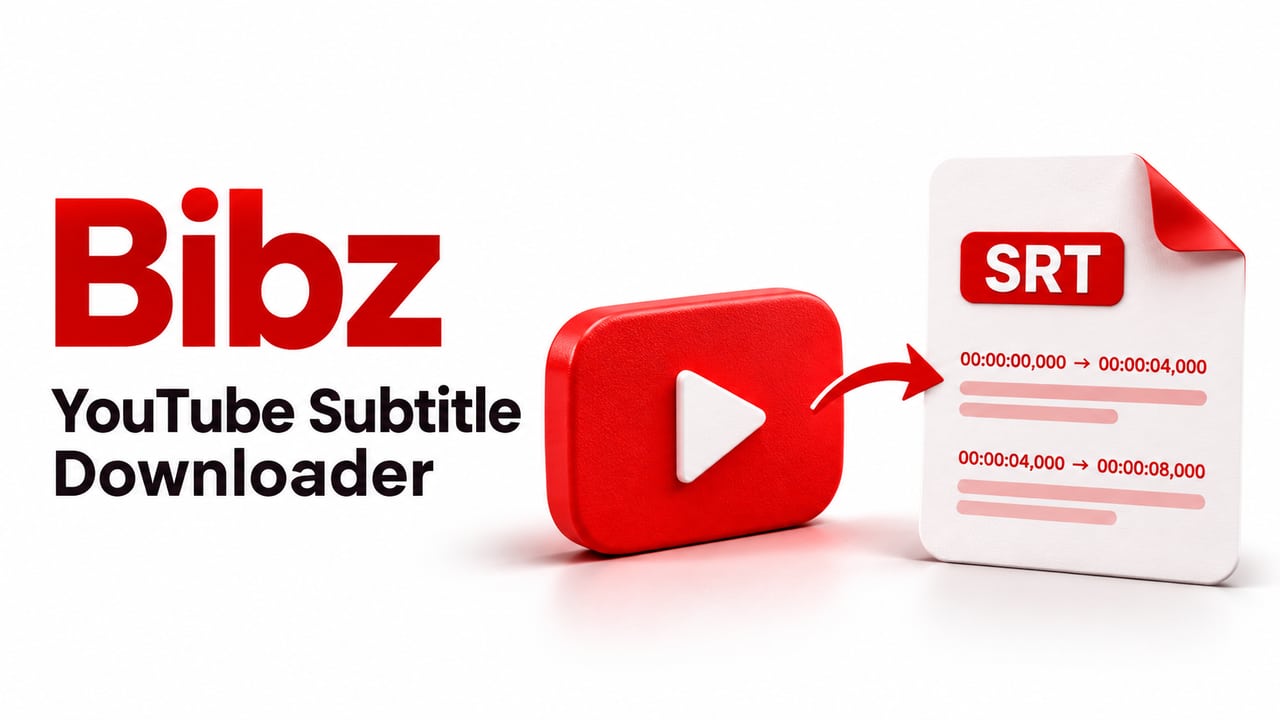
Welche YouTube-Untertitel kann Bibz herunterladen?
Bibz kann eine vorhandene Untertitelspur eines öffentlichen YouTube-Videos abrufen, sofern sie ohne Anmeldung lesbar ist. In der Vorschau siehst du Text und Zeitcodes. Lade dieselbe Spur als SRT für ein kompatibles Schnittprogramm herunter.
Wie sieht eine SRT-Datei aus?
Dieses Beispiel zeigt zwei Untertitelblöcke. Jeder Block beginnt mit einer Nummer. Darunter stehen Start- und Endzeit sowie der Text.
YouTube Help · SRT1
00:00:00,000 --> 00:00:02,000
Willkommen zum Untertitelbeispiel.
2
00:00:02,400 --> 00:00:05,000
Die Zeitcodes bestimmen die Anzeigedauer.Was liefert das Tool?
- Dateiformat
- SRT
- SRT herunterladen
- Sprachversionen
- 10
- English · 简体中文 · 繁體中文 · 日本語 · 한국어 · Deutsch · Español · Français · Türkçe · Polski
- Quelle pro Suche
- 1
- Link zum YouTube-Video
Zentrale Vorteile
Warum YouTube-Untertitel mit Bibz speichern?
Mit einem Link beginnen
Ein YouTube-Link, ein youtu.be-Kurzlink oder ein Shorts-Link genügt. Du brauchst keine Videodatei hochzuladen.
Sprache vor dem Download prüfen
Die Vorschau zeigt die gefundene Sprache und kennzeichnet automatisch erzeugte Spuren. Gleiche ein paar Zeilen mit dem Original ab.
Zeitcodes für den Videoschnitt behalten
Jeder SRT-Block enthält Beginn, Ende und Text. So kannst du die Untertitel in derselben Videofassung mit dem Ton abgleichen.
SRT speichern und importieren
Lade die SRT-Datei herunter und importiere sie in ein kompatibles Schnittprogramm. Vergleiche den ersten und letzten Untertitel mit dem Video.
Brauche ich ein YouTube-Konto?
Nein. Bibz kann Untertitel lesen, die YouTube ohne Anmeldung bereitstellt. Eine Anmeldepflicht für das Video oder die Spur verhindert den Abruf.
Kann ich eine vorhandene SBV-Datei umwandeln?
Ja. Öffne die lokale Datei im Bibz-Konverter für SBV zu SRT. Für die lokale Umwandlung brauchst du keinen Videolink.
Wie lade ich YouTube-Untertitel als SRT herunter?
Öffentlichen Videolink kopieren
Öffne ein Video oder Short, das du verwenden darfst. Kopiere den Link aus der Adresszeile oder über „Teilen“.
Untertitel abrufen
Füge den Link bei Bibz ein. Prüfe nach dem Abruf die Sprache, den Spurtyp und die Zeitcodes in der Vorschau.
SRT speichern und importieren
Lade die SRT-Datei herunter und importiere sie in ein kompatibles Schnittprogramm. Vergleiche den ersten und letzten Untertitel mit dem Video.
Was sollte ich vor und nach dem Download prüfen?
Link zu genau einem öffentlichen Video verwenden
Geeignet sind youtube.com/watch?v=…, youtu.be/… und youtube.com/shorts/…. Ein reiner Playlist- oder Kanallink identifiziert kein einzelnes Video. Private und nicht gelistete Videos sind ausgeschlossen.
Bei Bedarf die Seitensprache wechseln
Bibz wählt eine lesbare Untertitelspur und bevorzugt die Seitensprache. Für eine andere Sprache kannst du die Seitensprache ändern, den Link erneut eingeben und die Ausgabe prüfen. Eine Übersetzung findet dabei nicht statt.
Die Datei auf dem Smartphone finden
Öffne die Downloadliste des Browsers oder die Dateien-App. Der Dateiname folgt dem Muster Video-ID.Sprache.srt. Lade die Datei als externe Untertitel zur gleichen Fassung des Videos.
Anwendungsfälle für Bibz
Vom öffentlichen Link zur Datei, die du prüfen und speichern kannst. Wähle den passenden Ablauf für dein Material.
- Eigene Beiträge sichern Speichere vor dem Ändern oder Löschen eine Kopie deines öffentlichen Beitrags.
- Ergebnis zuerst prüfen Vergleiche das Ergebnis vor dem Speichern mit der ursprünglichen Quelle.
- Dateien weitergeben Lege den Quelllink neben die Datei, damit dein Team die richtige Version erkennt.
- Am Handy arbeiten Öffne die Downloadliste im Browser, um die gespeicherte Datei zu finden.
- Eine Referenz behalten Speichere eine freigegebene Referenz zusammen mit ihrem ursprünglichen Link.
- Ein Ergebnis erneut öffnen Öffne den Bibz-Verlauf im selben Browser und wähle den gewünschten Eintrag.
Häufige Fragen zu YouTube-Untertiteln
Brauche ich ein YouTube-Konto?
Nein. Bibz kann Untertitel lesen, die YouTube ohne Anmeldung bereitstellt. Eine Anmeldepflicht für das Video oder die Spur verhindert den Abruf.
Sind YouTube Shorts kompatibel?
Ja, wenn das öffentliche Short eine lesbare Untertitelspur hat. Füge den Shorts-Link direkt ein.
Erzeugt oder übersetzt Bibz Untertitel?
Bibz liest vorhandene Spuren. Automatisch erzeugte YouTube-Untertitel werden als solche gekennzeichnet, wenn sie abrufbar sind.
Warum erhalte ich keine deutschen Untertitel?
Bibz bevorzugt die Seitensprache. Ist keine lesbare deutsche Spur vorhanden, kann Bibz eine andere Sprache zurückgeben. Die Vorschau zeigt die tatsächlich geladene Sprache.
Was tun, wenn keine Untertitel gefunden werden?
Prüfe das Untertitelmenü des YouTube-Players. Falls YouTube eine Spur anzeigt, die Bibz nicht laden kann, frage beim Urheber nach einer Untertiteldatei.
Wie öffne ich die SRT-Datei?
Importiere sie in einen Player oder ein Schnittprogramm mit SRT-Unterstützung. Verwende dieselbe Videofassung, damit die Zeitcodes passen.
Kann ich eine vorhandene SBV-Datei umwandeln?
Ja. Öffne die lokale Datei im Bibz-Konverter für SBV zu SRT. Für die lokale Umwandlung brauchst du keinen Videolink.
Darf ich die Untertitel erneut veröffentlichen?
Veröffentliche eigene oder dafür freigegebene Untertitel. Die öffentliche Sichtbarkeit des Videos ist keine Erlaubnis zur Weiterveröffentlichung.
Unterstützte Plattformen
Mehr Plattformen mit Bibz entdecken
Wähle eine Plattform für öffentliche Videos, Bilder, Untertitel oder Vorschaubilder. Die verfügbaren Formate hängen vom jeweiligen Tool ab.

Hast du einen öffentlichen YouTube-Link?
Prüfe die verfügbare Untertitelspur und speichere sie anschließend als SRT.